Sharing Seputar Dunia Komputer, Blogging, Ms.Office dan Informasi

MENGATASI PERINGATAN "THIS CONNECTION IS UNTRUSTED" MOZILLA FIREFOX

Teringat kemarin saat seorang rekan kerja bertanya kepada saya tentang browser Mozilla Firefox di laptopnya yang memunculkan peringatan "This connection is Unstrusted" saat mencoba untuk browsing. Saya hanya tersenyum saja menanggapinya, karena sebelumnya memang saya juga pernah mengalami hal yang sama. Penampakannya adalah seperti gambar berikut ini :
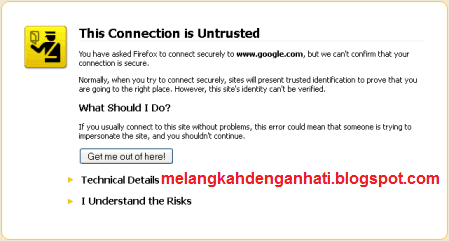
Cara cepat mengatasi peringatan "This connection is Unstrusted" Mozilla Firefox


Sebelum membahas cara untuk mengatasi peringatan "This connection is Unstrusted" ini kita coba membaca lagi detail dari peringatan ini yaitu :

you have asked firefox to connect securely to www.google.com, but we can't confirm that your connection is secure.
Normaly, when you try to connect securely, sites will present trusted identification to prove that you are going the right place. However, this site's identity can't be verified.

Bila diterjemahkan maka artinya adalah : 
Anda telah meminta firefox untuk terhubung dengan aman ke www.google.com (Home page default), tapi kami tidak dapat memastikan bahwa koneksi Anda aman.

Normalnya, ketika Anda mencoba untuk terhubung dengan aman, situs akan mengidentifikasi Web untuk membuktikan bahwa Anda akan tempat yang tepat. Namun, identitas situs ini tidak dapat diverifikasi.

Dengan kata lain bahwa browser Mozilla Firefox menganggap kita membuka sebuah halaman situs yang tidak terjamin keamanannya walaupun alamat yang dimasukkan sudah benar. Mengapa pesan ini dapat muncul? padahal sebelumnya tidak ada masalah apa-apa dengan si Mozilla.

Sahabat jangan bingung dulu atau menggap Firefox yang terinstall pada komputer telah mengalami crash, sama sekali bukan itu penyebabnya. Biang keroknya adalah "Setting tanggal dan jam yang berubah dan biasanya mundur ke belakang pada komputer" :), cara untuk mengatasinyapun cukup sederhana anda tinggal menyesuaikannya sendiri setting pada komputer dengan waktu yang real time. Langkah-langkahnya adalah sebagai berikut :

1. Double klik penanggalan dan waktu yang terlihat pada pojok kanan bawah icon try.

2. Klik Change date and time settings.... seperti gambar berikut ini (Contoh ini pada Windows 7) :

Cara ampuh mengatasi peringatan "This connection is Unstrusted" Mozilla Firefox


3. Sesuaikan jam, bulan, tanggal dan tahun dengan yang sebenarnya saat ini (pada bagian yang ditandai pada kotak merah seperti gambar di atas).

4. Jika semuanya sudah tepat klik OK untuk keluar.

Sekarang coba buka kembali halaman apa saja pada Mozilla Firefox anda, Insya Allah semuanya akan berjalan normal kembali. Perubahan setting waktu pada komputer dapat disebabkan oleh batery cmos yang sudah minta untuk diganti karena sudah tidak akurat lagi  melakukan penyimpanan secara otomatis.

Demikian cara sederhana untuk mengatasi peringatan "This connection is Unstrusted" pada Mozilla Firefox dan dari pengalaman saya langkah ini selalu berhasil. Semoga bermanfaat juga bagi netter yang lain.

SOLUSI SEDERHANA MENGATASI IP CONFLICT PADA WINDOWS 7

Pesan ip address conflict with another system on the network ini seketika muncul setelah beberapa waktu yang lalu saya menjalankan modem untuk dapat terkoneksi dengan internet. Kejadian ini memang sangatlah tidak mengenakkan dan untuk beberapa saat saya harus disibukkan untuk mencari sendiri solusi pemecahannya tentunya dengan cara yang super autodidak.

Oleh para teknisi jaringan, kondisi ip address conflict with another system on the network diartikan sebagai kondisi dimana terdapat adanya kesamanaan alamat ip (internet protocol) antara dua komputer pada satu jaringan yang sama. Sedangkan kondisi normalnya adalah ip address tersebut bersifat unik untuk setiap komputer baik menggunakan modem atau pada area Wi-Fi. Contohnya sebagai berikut :
  • Client A terkoneksi dengan ip = 10.237.150.225
  • Client B terkoneksi dengan ip = 10.237.150.226
  • Client C terkoneksi dengan ip = 10.237.150.227
  • Dan seterusnya.
Kembali lagi ke topik pembahasan, disini saya menggunakan sebuah notebook dengan sistem operasi Windows 7 home basic dan sebuah modem Option icon dengan drivernya GlobeTrotter Connect. Beberapa cara saya coba untuk mengatasi permasalahan ip address conflict ini adalah :

1. Coba disconnect modem dan restart komputer/laptop yang anda gunakan, colokkan kembali modem lalu connect kembali, namun bila cara pertama ini belum menyelesaikan masalah silahkan lanjut dengan cara kedua.

2. Klik parameter koneksi internet yang terlihat pada icon try pojok kanan bawah dekstop › pilih Open  Network and sharing center 

Cara mengatasi ip address conflict with another system on the network

Jendela baru akan terbuka dan pilih Change adapter settings 

Solusi untuk mengatasi ip address conflict with another system on the network

Semua adapter yang pernah digunakan komputer akan terlihat, lalu pilih koneksi modem yang memiliki keterangan GlobeTrotter Connect (ini hanya contoh pada notebook saya, silahkan disesuaikan dengan koneksi yang anda gunakan) › klik kanan dan pilih disable

Cara ampuh mengatasi ip address conflict with another system on the network

Sesaat modem tidak akan berfungsi › Klik kanan sekali lagi pada adapter tadi lalu pilih enable › Connect kembali modem.

Kedua langkah tersebut sebenarnya bertujuan agar komputer mendapatkan alamat ip baru yang berbeda dengan sebelumnya sehingga konflik antar jaringan tidak terjadi lagi, bagi anda yang suatu saat mengalami hal ini tidak ada salahnya untuk mencoba cara tersebut karena dari pengalaman saya permasalahan ip address conflict with another system on the network ini Alhamdulillah terselesaikan dan koneksi internet dapat berjalan normal kembali. Untuk solusi lainnya, mungkin saja ada sahabat lain yang ingin menambahkannya ?

CARA MENGETAHUI VERSI BROWSER MOZILLA FIREFOX

Jika ada sahabat yang bertanya "Versi berapakah Mozilla firefox yang anda gunakan saat ini ?" saya yakin banyak di antara kita yang tidak mengetahui hal tersebut, hehe...padahal sebenarnya caranya sangat simple dan akan saya jelaskan sebentar lagi. Sebagaimana kita ketahui bersama browser yang satu ini memang sangat sering melakukan update untuk lebih menyempurnakan kinerjanya dan memang hal tersebut akan berjalan otomatis karena secara default sudah disetting demikian.

Untuk memenuhi kebutuhan dan fungsi tertentu pada penggunanya, Mozilla memberi dukungan pihak ke tiga berupa add-ons atau plugin. Sebagai contohnya adalah Cara menonaktifkan iklan pada halaman Facebook yang telah saya tulis beberapa waktu yang lalu. Yang menjadi permasalahannya disini adalah disaat kita ingin menginstall sebuah add-ons dan mengharuskan kita untuk mencocokkan dengan versi Mozilla yang digunakan.

Untuk mengetahui versi Mozilla firefox yang anda gunakan, berikut ini adalah urutan langkahnya :
1. Buka browser seperti biasa.
2. Klik tab Tools lalu pilih Options.
3. Pilih tab Advanced kemudian klik Update.
4. Langkah selanjutnya adalah klik button Show Update History. Maka seluruh pembaharuan versi Mozilla firefox yang telah anda lakukan akan ditampilkan secara detail lengkap dengan tanggal dan jamnya. Berikut adalah screen shootnya :

CARA MENGETAHUI VERSI BROWSER MOZILLA FIREFOX

Semoga cara sederhana ini dapat membantu sahabat yang kesulitan mencari versi Mozilla firefox yang saat ini digunakan. Sharing is Sexy... ;)

CARA MENGECEK NOMOR, QUOTA DAN PULSA MODEM XL

Permasalahan klasik bagi pengakses internet yang menggunakan modem (dengan kartu XL) adalah kesulitan saat mengecek nomor SIM, quota yang telah terpakai atau pulsa yang masih tersisa. Dan biasanya hal ini baru kita lakukan di saat paket modem telah habis dan tidak dapat digunakan untuk mengakses internet. Walaupun pengecekan ini dapat juga kita lakukan melalui handphone, akan tetapi menurut saya masih terasa kurang praktis. Untuk kebutuhan memperpanjang paket internet modem tersebut tentunya anda harus mengetahui berapa nomor SIM yang digunakan pada modem tersebut ! tidak lain hal ini dimaksudkan untuk mengisi ulang pulsa kartu dengan nominal tertentu :)

Namun hal tersebut bukanlah suatu masalah yang besar, karena anda dapat mudah untuk mengecek nomor, quota internet dan pulsa kartu XL modem anda hanya dengan membuka halaman dengan alamat berikut http://123.xl.co.id/main . Berikut ini adalah screen shootnya : 

CARA MENGECEK NOMOR, QUOTA DAN PULSA MODEM XL

Setelah halaman MyXL terbuka seperti yang terlihat pada gambar di atas maka pada pojok kiri atas akan terlihat nomor SIM beserta seri modem yang anda gunakan, pada pojok kanan atas terlihat jumlah nominal pulsa yang tersisa beserta masa aktif kartu dan pada bagian tengah halaman anda akan memperoleh informasi tentang paket internet yang selama ini digunakan beserta tab untuk mengecek quota. Sedangkan pada tab kiri tersedia beberapa menu standart yang terdiri dari :
1. Inbox
2. My Account
3. Recommended package
4. Payment
5. General info & help

Walaupun pulsa modem telah habis, anda tidak perlu khawatir karena halaman http://123.xl.co.id/main tetap dapat dibuka. Demikian penjelasan saya tentang tips mengecek nomor, quota dan pulsa modem XL, semoga dapat bermanfaat !
CARA MENGUBAH ON STARTUP PADA GOOGLE CHROME

CARA MENGUBAH ON STARTUP PADA GOOGLE CHROME

On startup pada Google chrome ini dapat diartikan sebagai halaman pertama yang terbuka saat kita baru saja membuka browser tersebut, berbeda halnya dengan Mozilla firefox dimana halaman startup ini sama dengan home page . 

Bagi anda yang kurang familiar dan baru saja menggunakan Google chrome mungkin saja hal ini agak sedikit mengganggu, nah untuk mengubahnya sahabat dapat mengikuti cara yang saya gunakan berikut ini :

1. Buka browser Google Chrome seperti biasa.

2. Perhatikan di pojok kanan atas halaman, di sana terlihat tiga garis sejajar yang merupakan icon dari (Customize and control) langsung saja diklik.

3. Pada jendela baru yang muncul, pilih Settings.

4. Perhatikan pilihan On startup, pastikan pilihan anda pada Open a specific page or set of pages kemudian klik tulisan Set pages yang berwarna biru.

5. Pada langkah ini, halaman yang biasa terbuka saat anda mulai menggunakan Chrome akan terlihat, untuk menghapusnya sorot saja URL tersebut kemudian klik tanda X (silang) pada pojok kanannya.

6. Kemudian, untuk memasukkan halaman startup yang sesuai dengan keinginan, anda tinggal mengisikan alamat URL pada tab Add a new page. Misalkan disini kita setting menjadi http://www.google.com/ atau bisa juga kita samakan dengan URL halaman yang telah disetting menjadi home page.

7. Jika semua telah selesai, klik OK.

Setiap browser tentunya memiliki kelebihan dan kekurangan masing-masing, semua kembali lagi kepada pemakainya terbiasa menggunakan yang mana. Namun tidak ada salahnya juga untuk mencoba browser besutan Google ini yang menurut saya sih, lebih cepat. Demikian sedikit pengalaman saya tentang cara mengubah halaman startup di chrome, bagaimana dengan pengalaman anda?

TIPS MENGGUNAKAN GOOGLE BERDASARKAN PENCARIAN WAKTU

Tidak dapat dipungkiri kalau Google adalah mesin pencari yang paling banyak digunakan saat ini. Banyak tips yang bisa digunakan saat melakukan pencarian, hal ini tidak dapat terlepas dari berbagai fitur unggulan yang ditawarkannya salah satunya adalah pencarian berita/web/gambar/artikel berdasarkan waktu sehingga kita dapat menentukan interval waktu pencarian dari yang terbaru (1 jam terakhir) atau rentang waktu acak misalkan (3 bulan). Mungkin keunggulan inilah yang tidak dimiliki oleh browser-browser lainnya.

Untuk menggunakan tips ini pada pencarian Google berikut saya gambarkan urutannya :

1. Seperti biasa, anda dapat masuk melalui google.co.id atau google.com.

2. Ketikkan kata kunci pencarian lalu tekan enter atau icon search.

3. Lalu perhatikan dan klik tulisan "Alat penelusuran" yang letakknya di bagian bawah kotak pencarian.

4. Klik  "Sembarang waktu" maka berbagai pilihan pencarian akan tertampil, silahkan dipilih sesuai dengan keinginan sahabat atau anda juga dapat menentukan sendiri rentang waktu pencarian yang terdapat pada data base Google dengan memilih "Rentang tertentu" yang terlihat seperti gambar berikut :

Cara menentukan pencarian Google berdasarkan waktu tertentu

Untuk pencarian yang bersifat update seperti berita maka tips Google berdasarkan pencarian waktu ini sangat efektif digunakan. Bagaimana? apakah anda tertarik untuk mencobanya...

CARA MENGUBAH LOGO GOOGLE/MEMBUAT MESIN PENCARI PRIBADI

Banyak cara yang bisa digunakan oleh pengguna internet untuk berkreasi, baik dengan tujuan serius ataupun cuma sekedar iseng saja. Salah satunya adalah mengubah logo/tampilan mesin pencari Google sesuai dengan kata-kata yang diinginkan baik itu nama kita sendiri, nama pacar, perusahaan atau apapun (selera pribadi). Contohnya adalah seperti berikut :

Personal search engines

terlihat lumayan mirip dengan aslinya khan? cara membuatnya pun cukup mudah, sahabat tinggal masuk pada alamat berikut ini http://www.007google.com/create.asp kemudian ada tiga langkah yang harus dilakukan yaitu :

Step 1 (Enter your name) : Isilah dengan nama atau kata-kata yang sahabat inginkan.

Step 2 (Choose a Style) : Pilih salah satu gaya dari tampilan logo yang nantinya akan ditampilkan.

Step 3 : Klik Create my search engine

Nah sekarang, mesin pencari yang kita buat telah jadi dan agar tampilan ini menjadi halaman utama setiap kali browser mulai digunakan, alamat Url-nya harus di copy terlebih dahulu kemudian dipastekan pada kotak pengaturan Home page untuk lebih jelasnya sahabat dapat membaca tulisan saya sebelumnya tentang pengaturan ini.

Itulah cara untuk mengubah logo mesin pencari Google yang saya ketahui :) oh ya, hampir lupa..sahabat jangan khawatir dengan hasil pencariannya karena secara default mesin pencari dengan cita rasa pribadi ini adalah tetap menggunakan Google.com jadi hasilnya tetap valid, selamat berkreasi !

TRIK INTERNET XL - SETTING MODEM UNTUK PAKET 8 GB/BULAN

Kembali lagi dalam kesempatan ini saya akan membahas trik internet cara setting modem via PC khususnya bagi pengguna kartu XL yang telah mendaftar untuk paket internet 8 GB/bulan. Saya lebih merekomendasikan paket ini, selain memang koneksi yang kencang juga karena kuotanya yang besar. Hanya saja syarat utamanya lokasi kita sudah terjangkau area 3G.

Untuk setting modemnya caranya cukup sederhana saja, di sini saya menggunakan modem Option icon 505 untuk lebih jelasnya silahkan sahabat memperhatikan gambar berikut :
Tips internet XL, setting modem, trik internet 2013

Sesuai dengan gambar di atas, pada bagian :

1.Technology Preference (jaringan) >> pilih UMTS/HSDPA Only

2. User Name >> dikosongkan
    Password >> juga dikosongkan
    APN >> diisi www.xlgprs.net

3. Kemudian hilangkan tanda centang pada Qos Packet Scheduler, caranya silahkan sahabat membaca artikel saya sebelumnya yaitu Mengganti DNS untuk menstabilkan koneksi internet modem .

4. Selesai

Tips : Bila sinyal 3G yang telah kita setting sebagai jaringan pilihan hilang (No network), silahkan sahabat memilih jaringan Automatic sampai modem dapat menangkap sinyal dari XL (biasanya EDGE), setelah itu pindahkan kembali pilihan ke UMTS/HSDPA Only lalu connect kembali.

Untuk setting lainnya dibiarkan saja apa adanya, dari pengalaman saya selama ini koneksi bisa dikatakan sangat memuaskan berkisar antara 130-200 kb/s. Demikian trik internet XL via modem yang dapat saya bagikan dalam kesempatan kali ini, semoga bermanfaat.

TAMPILAN UNIK GOOGLE YANG ANEH DAN BERANTAKAN

Menggunakan Google gravity, elgoog, tampilan Google yang unik dan aneh

Pernahkah sahabat melihat tampilan home page Google yang terlihat unik, aneh sekaligus berantakan seperti gambar di atas? saya yakin pasti diantara sahabat pernah melihatnya. Sejatinya search engine ini bukanlah murni keluaran Google, akan tetapi hasil pengembangan pihak ke 3 yang diberikan izin oleh Google sekedar dipergunakan untuk bermain/bersenang-senang karena tampilan dan fiturnya yg unik sekaligus aneh.
seperti keterangan yang saya kutip pada bagian bawah halamannya "Google mirror-elgoog is not affiliated with Google and its services ini any way, just for fun".

Search engine yang terlihat berantakan tampilannya ini bernama elgoog (kebalikan dari kata : Google) atau disebut juga Google grafity. Walaupun terlihat hanya sekedar sebagai mesin pencari mainan akan tetapi tetap berfungsi sebagai mesin pencari walaupun nanti sahabat jangan terkejut, karena semua hasil pencariannya terlihat serba terbalik. Hehe...ngaco ne yang buat.

Di dalam Google grafity ini ternyata terdapat juga fitur-fitur yang dapat menampilkan backgroung ala Google dengan tampilan yang berbeda, Seperti :

1. Pac-man

2. Underwater

3. Terminal

4. Guitar

5. Snakes

6. Bahkan ada juga search engine Bing Mirror dengan tampilan terbalik

Selain itu tampilan logo yang bertuliskan elgoog dapat dijadikan hiburan tersendiri, coba anda seret/drag logo tersebut dan bawa ke atas lalu lepaskan mouse, apa yang akan terlihat ? Untuk yang tertarik dan ingin mencoba search engine yang tampak unik, aneh sekaligus berantakan ini dapat langsung mengaksesnya melalui alamat ini .
MENGAKTIFKAN PAKET 10.000 SMS DARI XL

MENGAKTIFKAN PAKET 10.000 SMS DARI XL

Mungkin sebagian dari kita lebih suka mengunakan fungsi telpon dalam berkomunikasi dan jarang menggunakan SMS (short message service), namun berbeda halnya bagi sahabat yang benar-benar mengandalkan SMS dalam kesehariannya atau dalam menjalankan bisnis, contohnya : penjualan pulsa maka fungsi komunikasi yang satu ini perannya sangat vital.

Untuk anda pengguna operator XL, saat ini (Maret 2013) dapat memilih paket SMS yang benar-benar menghemat pulsa yaitu dengan mengaktifkan paket "Malibu" atau paket SMS lima ribu rupiah dan berlaku selama 7 hari sejak tanggal pengaktifannya. Jumlah kuota SMS yang diberikan oleh XL ini juga tidak tanggung-tanggung, yaitu sebanyak 10.000 SMS ke semua operator seluler lainnya. Bisa dibayangkan kapan habisnya tu SMS, Hehe...

Untuk mengaktifkan paket SMS 10.000 dari XL ini, sahabat dapat mengikuti langkah berikut :

1. Pulsa harus terisi minimal 5.000 rupiah.

2. Ketik *123*5000#  lalu tekan tanda telpon, maka akan keluar instruksi seperti ini :

Paket MALIBU "cuma lima ribu" paket super hemat untuk prabayar , lalu >> OK >> Balas >> pilih opsi 1 (satu) >> OK >> Balas >> pilih lagi opsi 1.

3. Tunggu konfirmasi dari pihak XL untuk aktifnya paket ini.

Bagaimana, apakah sahabat tertarik dengan paket 10.000 SMS dari XL ini ? hehe..silahkan mengaktifkannya sesuai instruksi di atas. Harapan saya, semoga saja paket ini tetap bertahan dan tidak mengalami perubahan karena XL sangat terkenal sering gonta-ganti promo baru.

Update : Paket ini sudah tidak berlaku lagi, sebagai gantinya pihak XL memperkenalkan paket 1.000 (900 SMS ke sesama XL dan 100 SMS ke semua nomor operator seluler lainnya) yang berlaku selama satu hari. Untuk mengaktifkannya hampir sama dengan cara di atas, hanya saja format pengetikkannya menjadi *123*1000# dan pilih SMS. Pada pilihannya nanti anda tinggal mengkonfirmasi apakah ingin berlangganan ataukah hanya 1x beli saja. Saat mengaktifkan paket ini, maka pulsa anda otomatis akan terpotong sebesar seribu rupiah.
CARA MERAPIKAN ARTIKEL/TULISAN YANG DICOPY DARI INTERNET

CARA MERAPIKAN ARTIKEL/TULISAN YANG DICOPY DARI INTERNET

Buat sahabat yang sering mencari artikel referensi atau tugas di Internet, pastilah pernah mengalami hal ini. Bagaimana cara merapikan tulisan tersebut menjadi kendala tersendiri, karena setelah dipaste ke Ms.Word hasilnya terlihat berantakan terutama pada jarak spasinya. Hal ini disebabkan karena perbedaan format penulisan HTML yang terdapat pada website/blog dengan program Ms. Word.

Untuk mengatasi hal tersebut, ada cara sederhana  yang bisa kita gunakan...maklumlah saya memang tidak suka dengan hal-hal yang ribet :) 3 langkah yang diperlukan adalah :

1. Setelah artikel/tulisan dicopy dari internet >> buka notepad yang ada pada komputer sahabat.

2. Pastekan hasil copy-an tersebut pada notepad.

3. Tekan Ctrl + a untuk memblok seluruh tulisan yang ada pada notepad >> Copy seluruhnya, barulah pastekan pada halaman Word.

Dengan cara ini, maka seluruh format tulisan yang sumbernya kita dapatkan dari Internet tersebut akan menjadi sama dengan Ms.Word. Terakhir, adalah tinggal mengedit sedikit saja (misalnya : pada bagian paragraf) dan disesuaikan dengan keinginan sahabat.

MENGGANTI DNS UNTUK MENSTABILKAN KONEKSI INTERNET MODEM

Sudah bukan rahasia lagi bagi pengguna internet via modem seperti saya sering mengeluh akan koneksi internet yang lambat, sinyal drop, kurang stabil dan sebagainya hal ini berlaku untuk semua penyedia Internet Service Provider (ISP/operator) di Indonesia. Berdasarkan hal tersebut berbagai trik digunakan untuk menstabilkan koneksi internet melalui modem ini, salah satunya adalah dengan mengganti DNS (Domain Name System) default ke DNS publik (open) yang atau dengan menggunakan Google DNS. 

Fungsi DNS sendiri adalah sebagai penerjemah alamat IP (Internet protocol), oleh karenanya dengan kualitas DNS yang lebih baik diharapkan koneksi internet yang kita dapatkan akan lebih stabil. DNS yang dapat menjadi alternatif tersebut adalah :

Open DNS Public :
208.67.222.222
208.67.220.220
Google DNS Public
8.8.8.8
8.8.4.4
DNS Nawala (memblokir situs-situs dewasa dan terlarang)
180.131.144.144
180.131.145.145
Untuk mengganti DNS default dari koneksi modem (saya menggunakan kartu Axis dan notebook dengan system operasi Windows 7) langkahnya adalah sebagai berikut :

1. Klik icon network yang letaknya di pojok kanan taskbar komputer :

MENGGANTI DNS UNTUK MENSTABILKAN KONEKSI INTERNET MODEM, CARA MENGGANTI DNS WINDOWS 7

2. Lalu klik Open Network and Sharing Center :

MENGGANTI DNS UNTUK MENSTABILKAN KONEKSI INTERNET MODEM, CARA MENGGANTI DNS WINDOWS 7


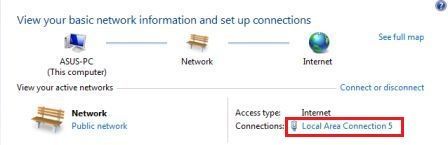
3. Klik koneksi modem (pada contoh ini adalah : Local Area Connection 5) yang terlihat seperti pada gambar berikut :

MENGGANTI DNS UNTUK MENSTABILKAN KONEKSI INTERNET MODEM, CARA MENGGANTI DNS WINDOWS 7


4. Status koneksi modem akan terbuka >> kemudian klik properties :

MENGGANTI DNS UNTUK MENSTABILKAN KONEKSI INTERNET MODEM, CARA MENGGANTI DNS WINDOWS 7


5. Hilangkan centang pada QoS Packet Scheduler, lalu pilih Internet Protocol Version 4 (TCP/IPv4) kemudian klik properties :

MENGGANTI DNS UNTUK MENSTABILKAN KONEKSI INTERNET MODEM, CARA MENGGANTI DNS WINDOWS 7


6. Pilih Use the following DNS server adresses, pada preffered dan alternate DNS server kita dapat mengkombinasikan antara Open DNS dengan Google DNS seperti terlihat pada gambar berikut >> setelah semua terisi >> klik OK >> Close

MENGGANTI DNS UNTUK MENSTABILKAN KONEKSI INTERNET MODEM, CARA MENGGANTI DNS WINDOWS 7


Untuk kombinasi DNS yang lain, silahkan sahabat mencobanya sendiri. Pada bagian IP biarkan saja tetap pada pilihan Obtain an IP address automatically. Semoga dengan trik mengganti DNS ini koneksi internet modem yang sahabat gunakan menjadi lebih stabil.

CARA MEMPERCEPAT IDM DI LOCAL AREA NETWORK

Bagi para pengguna IDM (Internet Download Manager) seperti saya, mungkin sempat bertanya-tanya "bagaimana cara mempercepat kinerja download oleh tool ini" ?. Setelah melakukan browsing dan sedikit bereksperimen akhirnya saya menemukan juga setting untuk mempercepat IDM ini, terutama bila kita berada pada sebuah jaringan wifi/local area network.

Saya asumsikan bahwa tool IDM ini sudah terinstall di computer atau laptop anda, dan langsung saja langkah-langkahnya sebagai berikut :

1.Buka jendela IDM anda, klo sudah terinstall letak iconnya di pojok sebelah kanan taksbar

2.Klik Downloads >> Option >> Connection
cara mempercepat IDM di local are network

3.Pada Connection type/Speed : pilihlah LAN 10Mbs

4.Pada Max. connection number >> Default max.conn.number : ganti pilihan ke 16

5.Klik OK

Setelah langkah tersebut, ada satu langkah lagi yang harus kita lakukan langsung saja ya…:

1.Buka perintah RUN pada computer anda

2.Ketikkan regedit >> OK

3.Pada HKEY_CURRENT_USER >> Software >> Download Manager (lihat jendela sebelah kanan) >> Connection Speed >> klik 2x >> pilih decimal >> isi dengan 9999999999999

4.Pilih OK pada jendela konfirmasi dan keluar dari regedit

Coba sekarang bandingkan kecepatan IDM anda setelah melakukan setting ini, namun bagi anda yang tidak berada di jalur Local Area Network atau area wifi dapat bereksperimen hanya dengan mengubah Connection type/Speed IDM (langkah nomor 3) sesuai dengan koneksi internet yang anda gunakan namun bila cara ini sudah cukup yach syukur Alhamdulillah. Semoga dengan cara ini, IDM anda juga menjadi wuzh 3x….:)
CARA MEMPERBESAR/MEMPERKECIL HALAMAN BROWSING

CARA MEMPERBESAR/MEMPERKECIL HALAMAN BROWSING

Pada saat melakukan browsing internet, sering kali kita menemukan sebuah halaman web atau blog yang tampilannya terlihat sangat kecil atau malah terlalu besar. Untuk mendapatkan tampilan yang proporsional sesuai dengan keinginan, kita dapat memanfaatkan fungsi Ctrl pada keyboard.

Cara memperbesar/memperkecil halaman browsing ini adalah :

1. Untuk memperbesar tampilan (zoom in), silahkan tekan Ctrl diikuti dengan memutar rool mouse ke atas atau dengan kombinasi Ctrl dan tanda plus (+) pada keyboard.

2. Untuk memperkecil tampilan (zoom out), silahkan tekan Ctrl diikuti dengan memutar rool mouse ke bawah atau dapat juga dengan kombinasi Ctrl dan tanda minus (-) pada keyboard.

3. Sedangkan untuk mengembalikan tampilan halaman pada setting aslinya dapat kita lakukan dengan menekan Ctrl dan angka nol (0).

Cara ini berlaku untuk semua browser yang kita gunakan, baik itu : Mozilla, Google chrome, Opera, Internet explorer dan lainnya. Semoga cara sederhana memperbesar/memperkecil tampilan halaman browsing ini dapat bermanfaat.

CARA MERUBAH GAMBAR LATAR GOOGLE SESUAI SELERA ANDA

Tips ini sebenarnya tidak sengaja saya temukan, saat iseng mengotak atik Google di notebook kesayangan, di pojok kiri bawah terdapat tulisan "Ganti gambar latar" kemudian saya klik aja. Ternyata ini salah satu fitur yang dimiliki Google untuk mengganti gambar latar standar dengan gambar yang sesuai dengan selera/keinginan kita.

Dalam hati saya berkata, wah...hebat juga inovasi Google ini, hehe..bagi pembaca yang bosan dengan tampilan Google standar dan ingin mengganti gambar latarnya (syaratnya kita harus login dulu di Google/harus memiliki akun) silahkan ikuti cara sederhana ini :

1. Buka Google, di browser anda

2. Lihat dan klik tulisan "Ganti gambar latar" di pojok kiri bawah halaman Google

3. Sebuah jendela baru untuk pengaturan gambar akan terbuka

Cara merubah gambar latar Google, Background, Picasa, Photo, merubah background Google

terdapat 4 item pilihan di dalam jendela pengaturan ini, yaitu :
  • Galeri publik : Berisi banyak pilihan gambar yang memang disediakan oleh Google
  • Foto di web Picasa anda : Untuk memilih salah satu foto pribadi yang tersimpan di web Picasa anda
  • Pilihan terkini anda : Untuk melihat gambar latar yang telah kita pilih sebelumnya (bila telah menggunakan fitur ini sebelumnya)
  • Tidak ada latar : Pilihan ini digunakan untuk kembali ke tampilan Google standar tanpa gambar latar

4. Setelah memilih gambar yang sesuai dengan selera anda, klik tombol pilih, contohnya seperti gambar latar yang saya pilih di atas, maka hasilnya akan terlihat seperti ini :

Hasil pilihan gambar latar Google, Cara mudah mengganti  gambar latar Google, Picasa, Photo, Sesuai selera, merubah background Google


Selama belum ada perubahan setting gambar, setiap membuka Google maka gambar yang telah kita pilih akan tetap menjadi gambar latar default. Fitur merubah gambar latar ini menurut saya adalah terobosan inovatif dari Google untuk lebih memanjakan dan membuat betah kita sebagai penggunanya. Dengan fitur ini foto-foto pribadi dan kenangan terindah yang anda miliki bisa digunakan sebagai gambar latar Google, tentu sensasinya akan berbeda karena kita melakukan browsing dengan Google cita rasa pribadi, gimana seru khan...?


Mohon maaf kepada sobat semua, karena layanan ini sejak tanggal 16 November lalu telah dihentikan oleh Google, karena sepertinya masih dalam tahap percobaan . Semoga aja Google memunculkan kembali layanannya ini.


SEJARAH AWAL BERDIRINYA GOOGLE

SEJARAH AWAL BERDIRINYA GOOGLE

Siapa yang tidak kenal dengan Google, mesin pencari web terbesar dan memiliki pengguna terbanyak di dunia. Kitapun sering memanfaatkannya, namun sebagai pengguna kuranglah lengkap rasanya bila kita belum mengetahui sejarah awal berdirinya Google ini.

Sejarah berdirinya Google diawali dari pertemuan dua orang mahasiswa bernama Larry Page (Universitas Michigan) dan Sergey Brin dalam sebuah proyek penelitian di Universitas Stanford tahun 1995, pada awal pertemuan ini banyak sekali terlihat ketidak sepahaman ide dan gagasan diantara keduanya.

Didalam berbagai macam perbedaan tersebut, ternyata terdapat satu pemikiran yang sama di antara mereka yaitu keinginan untuk menciptakan sebuah mesin pencari web yang akurat, relevan dan lebih baik dibandingkan dengan mesin pencari yang ada pada saat itu. Teori sederhananya adalah cara menghubungkan berbagai situs-situs web yang akan memberikan hasil pencarian lebih baik dan lengkap. Tepatnya di tahun 1996 gagasan ini membuahkan hasil yaitu dengan diperkenalkannya sebuah mesin pencari web bernama Backrub yang saat itu masih berbasis di Universitas Standford dan berjalan selama lebih dari satu tahun. Situs web tersebut sampai sekarang masih bisa diakses di alamat ini.

Sadar akan perkembangan ke depannya pada tahun 1997 Larry dan Sergey memutuskan untuk lebih menyempurnakan Backrub, tidak hanya sekedar sebagai mesin pencari web yang masih bernaung di universitas Stanford akan tetapi memiliki jangkauan serta jaringan yang dapat diperluas lagi. Kata Google sendiri sebenarnya merupakan plesetan dari "googol" sebuah istilah dalam Matematika untuk menyebut angka yang diwakili oleh 1 dan diikuti oleh 100 angka nol. Hal ini disesuaikan juga dengan misi dari Google yang ingin menampilkan jumlah informasi yang tidak terbatas pada web. Akhirnya pada bulan Agustus 1998 Google Inc. resmi diluncurkan dengan kantornya yang pertama di garasi salah seorang sahabat mereka, bernama Susan Wojcicki di Santa Margarita, Amerika serikat.

Google sebagai mesin pencari web yang baru muncul terus mengalami perkembangan pesat, hal ini dibuktikan dengan masuknya Google dalam kategori mesin pencari pilihan terelevan dalam 100 mesin pencari di tahun 1998. Perkembangan ini menuntut Google untuk mendirikan kantor baru dan penataan manajemen yang lebih baik, tepatnya pada bulan Agustus 1999 Google resmi berpindah ke kantor barunya di Mountain View, California.

Setelah itu, banyak terobosan-terobosan yang dilakukan Google dalam usaha penyempurnaannya antara lain dengan melengkapi mesin pencari web ini dengan berbagai fitur seperti : peluncurannya dalam berbagai versi bahasa, pencarian gambar, peta, dokumen, terjemahan bahasa, media penyimpanan foto, fasilitas pembuatan email, peluncuran proglam iklan yang relevan dan banyak lagi fitur lainnya. Kerja sama dengan beberapa perusahaan web besar dan berita juga dilakukannya antara lain dengan AOL (America Online), Yahoo dan CNN serta mengakuisisi (membeli) beberapa perusahaan, salah satunya adalah Blogger yang didirikan oleh Pyra Labs pada bulan Februari 2003.

Hal tersebutlah yang membuat perkembangan Google menjadi sangat pesat hingga saat ini dan unggul dibandingkan dengan mesin-mesin pencarian web lainnya, karena Google selalu berusaha mengedepankan keinginan dan kebutuhan penggunanya sesuai dengan apa yang mereka cari. Sangatlah masuk akal karena Google memiliki kemampuan untuk mengindeks milyaran halaman web, hasil pencariannya relevan, cepat, akurat dan dilengkapi dengan berbagai fitur yang memanjakan penggunanya.

Back To Top