Sharing Seputar Dunia Komputer, Blogging, Ms.Office dan Informasi

SOFTWARE DOWNLOAD GRATIS ALTERNATIF IDM

Siapa yang tidak kenal dengan kehandalan software download IDM (Internet Download Manager), sebuah tool untuk mengunduh berbagai macam file dengan relatif cepat di internet. Sayangnya, untuk menggunakannya kita diharuskan membayar. Walaupun versi cracknya banyak akan tetapi proses pengaktifannyapun lumayan ribet. Lalu apakah ada alternatif lain yang dapat kita gunakan? jawabannya adalah ada dan nama software tersebut adalah FDM (Free Download Manager).

Lalu fitur apa saja yang dimiliki oleh Free Download Manager ini :
1. Kecepatan download yang relatif cepat dan stabil (koneksi bagus).
2. Dapat terintegrasi langsung dengan browser Mozilla Firefox.
3. Support terhadap segala jenis file, seperti : gambar, dokumen, text dan juga video dari Youtube.
4. Server tetap dapat tersambung walaupun koneksi internet terputus.
5. Penggunaan yang relatif lebih mudah, karena sudah mendukung bahasa Indonesia.
6. Gratis.

Bila anda tertarik untuk mencoba software ini silahkan langsung mengunjungi alamat berikut ini  dan langsung mengklik link downloadnya. Untuk saat ini versi terbarunya adalah 3.9.4 build 1468 dengan ukuran sebesar 7,4 MB. Untuk menginstallnya pada laptop/PC cukup double klik file yang telah berhasil anda download tersebut kemudian ikuti instruksi selanjutnya (next dan next), bila ada tawaran untuk mensetting home page browser dengan halaman tertentu silahkan pilihannya jangan dicentang. Bila semua proses install berjalan normal maka hasilnya terlihat seperti ini :

Software gratis untuk download selain IDM

Agar dapat langsung terintegrasi dengan browser Mozilla Firefox, setelah selesai menginstall silahkan restart komputer, pada saat komputer dihidupkan maka secara otomatis muncul sebuah konfirmasi plugin dari FDM yang akan bekerja otomatis untuk memasukkan link download pada tool, silahkan dikonfirmasi saja.

Demikian rekomendasi saya untuk software download gratis alternatif selain IDM, semoga dapat bermanfaat bagi para netter.

MENGHAPUS VIRUS FLASHDISK DENGAN AVG + SMADAV

MENGHAPUS VIRUS FLASHDISK DENGAN AVG + SMADAV

Menghapus virus pada flashdisk bisa jadi adalah sebuah kegiatan yang membutuhkan kesabaran ekstra karena biasanya hal ini akan memakan waktu yang cukup lama terlebih bila jumlah yang terdeteksi tersebut sangatlah banyak.

Beberapa hari yang lalu hal ini juga saya alami, penyebabnya karena flashdisk sempat digunakan pada komputer lain. Untungnya pada laptop pribadi saya telah terinstall dua antivirus yaitu AVG internet security 2014 dan Smadav versi terbaru rev 9.5.3 . Bagi anda yang belum memilikinya silahkan download langsung melalui web resminya.

Perpaduan kedua software inilah yang dapat memblokir dan menghapus berbagai ancaman yang terdeteksi dengan cepat. Mengenai cara kerjanya sahabat tidak perlu khawatir akan terjadi trouble keduanya secara bersamaan dapat berjalan dengan baik.

Berikut adalah urutan cara penghapusan menurut versi saya :
Flashdisk dicolokkan pada komputer ›› Smadav secara otomatis melakukan scaning ›› bila ditemukan virus maka peringatan AVG juga langsung keluar, biarkan saja peringatan ini terlebih dahulu sampai Smadav selesai melakukan scaning  dan anda diminta untuk melakukan scaning ulang ›› hapus semua virus yang terdeteksi dari proses scaning Smadav terakhir demikian pula dengan daftar file yang dikarantina ›› sekarang kembali lagi pada alert AVG diawal tadi dan pilih Tangani semua ancaman yang tidak dipulihkan ›› tunggu prosesnya sampai selesai.

Jadi singkatnya : Gunakanlah Smadav terlebih dahulu baru kemudian diikuti oleh AVG, jangan sampai terbalik...karena proses yang dibutuhkan akan menjadi sangat lama.

Beberapa tips yang bisa diterapkan untuk meminimalisir resiko :
1. Lakukanlah update rutin pada antivirus yang sudah terinstall pada komputer.
2. Jangan sembarangan menggunakan penyimpan data anda pada semua komputer yang berbeda karena belum tentu komputer tersebut aman.
3. Gunakan fitur Smad-lock untuk menyimpan seluruh file penting yang ada, untuk pembahasan lengkapnya telah saya ulas pada artikel terdahulu ›› BACA DISINI.
4. Buatlah back-up seluruh file anda untuk berjaga-jaga.
5. Lakukan scanning pada komputer secara berkala, misalnya setiap 1 minggu.

Demikianlah ulasan saya tentang cara menghapus berbagai jenis ancaman seperti worm, trojan, shortcut 1 Kb pada flashdisk. Jika ada sahabat yang ingin membagikan pengalaman yang berbeda, saya persilahkan untuk berkomentar.

FILEminimizer PICTURES TOOL GRATIS UNTUK KOMPRES GAMBAR JPEG

Bagi anda yang sering mengupload gambar atau foto berfomat JPEG/JPG mungkin tidak ada salahnya untuk mencoba tool gratis Fileminimizer pictures ini. Tujuannya tidak lain adalah untuk mengkompres ukuran gambar sehingga nantinya akan mempercepat proses upload baik itu ke media sosial semacam Facebook, Twitter atau Blogger.

Pada tulisan sebelumnya saya juga pernah sedikit membahas hal ini, hanya saja tool yang digunakan waktu itu adalah murni bawaan Windows yaitu Microsoft Office Picture Manager.

Mau menggunakan yang mana? itu terserah anda, atau bisa juga mengkombinasikan keduanya agar hasilnya lebih maksimal. Yang terpenting foto atau gambar dapat diperkecil ukurannya namun kualitasnya masih tetap bagus.

Kalau tujuan dan pemahaman kita sudah sama, sekarang tinggal mendownload filenya disini. Setelah terdownload, silahkan ikuti petunjuk penginstallannya sampai selesai.

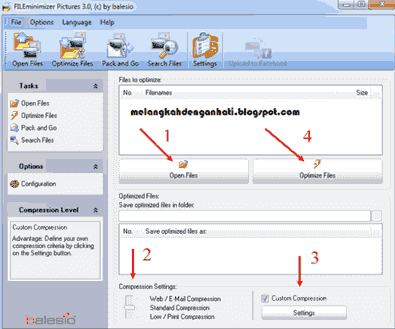
Untuk mengkompres sebuah gambar JPEG, bukalah Fileminimizer pictures.


kompres foto, gambar, memperkecil ukuran gambar

Sesuai dengan tanda panah yang terlihat pada gambar :

1. Kliklah Open file untuk mencari lokasi gambar atau foto pada komputer.

2. Compression settings : pilihan mode kompres yang ditawarkan, namun saran saya lebih baik gunakan setelan standar saja.

3. Silahkan centang Custom compression kemudian kliklah Settings dan sebuah jendela baru terbuka. 
Anda diberikan pilihan untuk mengubah ukuran gambar menjadi :
  • 320 x 240  sampai dengan yang terbesar 1920 x 1440 px.
  • Centang keep original, jika anda ingin mempertahankan kualitas gambar.
  • Use following JPEG quality adalah nilai yang dapat diubah untuk menurunkan kualitas gambar, saran saya gunakan angka 80 %.

4. Bila semua sudah disetting, terakhir kliklah Optimize File dan tunggu prosesnya sampai selesai.

Untuk memperoleh ukuran yang benar-benar diinginkan, silahkan ulangi langkah-langkah tersebut sampai didapatkan hasil yang optimal. 

Demikian cara mengkompres gambar atau foto JPEG menggunakan tool gratis Fileminimizer Pictures, semoga sedikit membantu.

CARA MENGUBAH VIDEO FLV KE FORMAT 3GP-MP4-AVI DLL

Tulisan kali ini berhubungan dengan sahabat yang ingin mengubah video berformat .flv (Flash video file) menjadi format 3gp, MP4, MPEG, iPod conventer, AVI, WMV atau jenis output lainnya sehingga nantinya video tersebut dapat diputar pada handphone ataupun perangkat lainnya yang tidak mensupport format .flv.

Untuk tujuan tersebut sahabat dapat memanfaatkan sebuah aplikasi keluaran Aone software. Aplikasi ini memiliki kelebihan diantaranya :
  • Ukuran filenya cukup kecil sehingga tidak membebani kinerja komputer (9,78 MB).
  • Memiliki banyak pilihan hasil convert, seperti : 3gp, MP4, AVI, MPEG, iPod conventer dan lain-lain.
  • Proses kerja relatif cepat.
  • Cara penggunaannya mudah.

Bagi anda yang ingin mencoba aplikasi ini dapat langsung mendownloadnya : di sini

Setelah diinstall pada komputer, silahkan buka aplikasi tersebut dan kita langsung mempraktekkan penggunaannya sebagaimana yang terlihat pada gambar berikut : 

cara mengubah video format flv ke 3gp, MP4, MPEG, Ipod conventer, AVI, WMV

1. Klik button Add dan untuk mencari dimana file  video flv  pada komputer. Anda dapat menambah daftar file yang ingin diconvert dengan memilih tanda plus yang terlihat pada sidebar kanan.
2.  Pada kotak Output folder : tentukan dimanakah hasil convert akan disimpan, anda dapat mengubahnya dengan memilih button change dan membuat folder baru.
3. Pilihan Profiles adalah untuk menentukan jenis output yang akan dihasilkan dari proses convert apakah berformat 3gp, MP4, MPEG atau lainnya.
4. Untuk pengaturan lainnya, lebih baik dibiarkan apa adanya/standar.
5. Bila semuanya sudah siap, klik button Convert yang terdapat di menu atas.
6. Tunggu prosesnya sampai selesai.

Dengan aplikasi ini maka anda dapat sepuasnya melakukan berbagai konversi video berformat .flv ke format yang berbeda secara offline alias gratis, semoga bermanfaat.

FOTOMIX 9.2.4 SOFTWARE UNIK PENGGABUNG FOTO

Kembali lagi dalam kesempatan ini saya akan sharing sebuah software unik bernama Fotomix versi 9.2.4, dari namanya saja anda pasti sudah dapat menebak kegunaannya. Ya..software ini memang berfungsi sebagai penggabung/memanipulasi foto dan dapat ditambah efek-efek tertentu, sehingga nantinya anda dapat berkreasi dengan berbagai koleksi foto yang anda miliki.

Software Fotomix ini compatibel dengan Windows 200, XP, Vista, 7 dan 8 dengan ukuran file sebesar 1,38 MB sehingga tidak membebani memori komputer anda. Langsung saja, untuk mendowloadnya silahkan mengunjugi link berikut dan klik direct download pada halaman tersebut. Lalu install seperti biasa pada komputer anda, tampilan dari software ini terlihat pada gambar berikut :

Software unik penggabung foto, manipulasi foto

Pada tampilan utama software ini terdapat tiga menu utama yang terlihat pada tab bagian atas, yaitu :

  • Background : yaitu gambar yang yang akan anda jadikan sebagai latar belakang (silahkan pilih salah satu file gambar yang ada pada komputer anda).
  • Foreground : Adalah gambar utama yang nantinya akan digabungkan dengan latar belakang.
  • Composition : Hasil penggabungan antara background dan foreground, seperti yang terlihat pada contoh di atas.

Sedangkan untuk fitur lainnya seperti : pengaturan kontras, warna dan efek dapat anda sesuaikan sesuai dengan selera. Atau bila anda membutuhkan bantuan tutorial untuk menggunakan software ini dapat langsung mengunjugi link berikut ini.

Demikianlah ulasan singkat saya tentang software unik Fotomix 9.2.4 penggabung foto, selamat berkreasi dan semoga bermanfaat.
DOWNLOAD SMADAV REV. 9.2.1 UPDATE JANUARI 2013

DOWNLOAD SMADAV REV. 9.2.1 UPDATE JANUARI 2013

Bagi anda pengguna Smadav, tentunya sudah mengetahui sejauh mana tingkat keefektifan anti virus ini dalam melindungi data yang ada di komputer ataupun flashdisk dari serangan virus lokal seperti : WormShortcut, Serviks, MSO, Brontok, dan lain-lain. Jadi menurut saya anti virus satu ini wajib terinstall pada komputer anda. Nah di bulan ini Smadav kembali mengeluarkan update terbarunya yang berlabel Rev. 9.2.1 Januari 2013 yang siap didownload dimana dalam edisi revisi ini ditambahkannya database untuk mengenali 229 virus baru.

Mungkin ada baiknya saya menuliskan beberapa kelebihan yang dimiliki oleh Smadav ini :

1. Dapat berjalan atau disandingkan dengan anti virus lainnya, sebagai contoh saya menggunakan anti virus AVG untuk perlindungan dari virus import seperti : Ramnit, Sality, Alman, Virut, dan lainnya sedangkan Smadav saya gunakan untuk perlindungan dari serangan virus lokal. Dari pengalaman selama ini, keduanya dapat berjalan bersama-sama dalam membasmi virus (saat flashdisk dicolokkan).

2. Tidak membebani kinerja komputer, karena resource yang dibutuhkan Smadav ini terbilang kecil.

3. Tidak memerlukan update yang terlalu sering/tiap hari, biasanya update atau revisi akan dikeluarkan perbulan.

4. Tidak memerlukan koneksi internet saat mengupdate, akan tetapi file mentahnya terlebih dahulu harus didownload.

5. Memiliki fitur tambahan Smad-lock untuk melindungi flash disk seperti yang pernah saya tuliskan sebelumnya.

6. Gratis dan mudah dalam penggunaannya.

Bagi sahabat yang ingin mendowload Smadav Rev. 9.2.1 update Januari 2013 dapat langsung menuju situs resminya di http://www.smadav.net/

Cara updatenya adalah sebagai berikut :

1. Setelah file revisi berhasil didowload >> klik open.

2. Tahap selanjutnya, tinggal di install seperti biasa (folder dan lokasi installnya tidak berubah).

3. Smadav akan meminta konfirmasi untuk mengganti versi yang lama dengan versi yang baru saja diinstall >> klik OK >> selesai.

Saat ini saya menggunakan versi free Smadav, alasan utamanya adalah karena kemampuan dalam mendeteksi virus tetap sama dengan versi pro, walaupun dalam hal scanning smadav pro lebih cepat selain fitur tambahan lainnya. Saran saya silahkan memberikan donasi kepada Smadav untuk mendapatkan versi pro-nya. Karena setiap ada update terbaru Smadav akan memblok versi pro yang kita dapat dari sumber lain. Ayoo...pilih yang mana? :)

Tambahan :

Untuk mendapatkan berita update terbaru, silakan sahabat sering mengecek (sebulan sekali) tab UPDATE pada jendela Smadav.
MENCEGAH VIRUS FLASHDISK DENGAN SMAD-LOCK

MENCEGAH VIRUS FLASHDISK DENGAN SMAD-LOCK

Dapat dipastikan bila sebuah komputer telah memiliki program anti virus, maka komputer tersebut lebih aman (mencegah) dari serangan virus. Namun, berbeda halnya dengan flashdisk yang bersifat mobile dan dapat saja digunakan pada sembarang komputer yang telah menjadi sarang virus, bila hal tersebut terjadi maka data di dalam flashdisk-pun akan ikut terserang. Oleh karena itu sangatlah beralasan bila dikatakan penularan virus yang paling cepat adalah melalui media flashdisk.
 
Sistem kerja sebuah virus, baik yang berasal dari dalam negeri ataupun dari luar adalah melalui file autorun.inf, yang akan berjalan secara otomatis sesaat setelah sebuah flashdisk dicolokkan pada komputer. Smadav sebagai anti virus kebanggaan anak negeri ternyata memiliki sebuah fitur bernama Smad-lock yang berfungsi untuk mengunci file autorun.inf ini, sehingga virus tidak dapat menginfeksi data di flashdisk.
 
Untuk mengaktifkan fitur ini, sahabat harus mendownload antivirus Smadav terlebih dahulu, situs resminya pada alamat ini : http://www.smadav.net/, setelah itu aktifkan SmaRTP Proteksi Smadav, langkah selanjutnya adalah sebagai berikut :

1. Colokkan flashdisk

2. Buka Smadav yang baru saja diinstall

3. Klik tab >> Tool >> Smad-lock

4. Beri tanda centang pada drive flashdisk

5. Lock

Setelah langkah tersebut selesai, maka di dalam flashdisk akan terdapat sebuah folder bernama ∆ Smad-lock ∆ (diapit tanda segi tiga). Folder ini adalah tempat teraman untuk mencegah serangan virus dan digunakan untuk menyimpan semua data Microsoft office seperti Word, Excel, Power point dan sebagainya. Untuk jenis file yang lain, dapat juga disimpan di dalam folder ini akan tetapi saat membukanya jangan langsung pada folder (pindahkan keluar folder). Sebagai tambahan, jangan pernah merename (mengubah nama) folder ini, biarkan saja apa adanya. Inilah salah satu cara untuk mencegah/melindungi data-data penting yang terdapat pada flashdisk kita, semoga bermanfaat.

SOFTWARE PEMBUKA BANYAK FORMAT FILE (FREE OPENER)

Software untuk membuka berbagai format file, software unik 2013, aplikasi, gratis

Software satu ini bernama Free opener dan sesuai dengan namanya diklaim mampu  untuk membuka berbagai jenis file yang tidak bisa dibuka secara biasa di komputer kita karena perbedaan sistem operasi atau programnya belum terinstall.

Spesifikasi lengkap dari Software Free opener V2.0.1.0 ini adalah :
 
  • Membuka dan mengedit file berformat DOC/DOCX, XLS/XLSX, CSV tanpa harus menginstall Microsoft Office.
  • Membuka (menonton) file video AVI, WWMV, FLV, MPG, MOV dan format MP4.
  • Memutar musik atau file suara: MP3, WMV, MID, WAV dan format yang sejenis.
  • Membuka, mengedit dan mencetak file gambar: PNG, JPEG, BMP, GIF, TIFF, ICO, RAW dan banyak lagi.
  • Ditambahkannya fitur untuk membuka 80 lebih jenis file lainnya dengan cepat dan mudah.

Bagi sahabat yang memang membutuhkan software pembuka file ini atau sekedar untuk koleksi saja, dapat mendownloadnya secara gratis pada alamat berikut ini.

DOWNLOAD SOFTWARE UNIK UNTUK MENGUJI BUTA WARNA

Buta warna salah satu kelainan mata, dimana penderitanya tidak dapat membedakan lintasan garis, angka ataupun huruf pada kondisi tertentu. Biasanya tes ini digunakan pada saat penerimaan TNI/Polri. Software unik buatan Morphostlab yang dapat anda dowload gratis ini berfungsi untuk menguji apakah kita bebas buta warna atau tidak.

Cara penggunaanya pun cukup mudah, setelah selesai didownload tinggal diexstrak saja karena filenya dalam bentuk winrar. Screen shootnya sebagai berikut : 

Software unik untuk menguji buta warna


Di dalam software ini terdapat tiga macam tes untuk menguji buta warna, yaitu :
a. Tes lengkap buta warna
b. Tes singkat buta warna
c. Tes dengan gambar dua dimensi

Silahkan dicoba saja satu persatu, dan lihat skor pengujian anda apakah hasilnya menunjukkan bebas buta warna ataukah tergolong buta warna parsial. Salah satu sreen shootnya adalah sebagai berikut :

Software unik untuk menguji buta warna


Apa yang disajikan oleh software unik ini memang mirip sekali dengan pengujian yang biasa dilakukan oleh dokter mata. Tertarik untuk mencobanya ? silahkan download di sini

SOFTWARE PENCARI FILE CEPAT EVERYTHING

Mencari sebuah file pada sebuah komputer atau laptop terkadang membutuhkan waktu yang tidak sebentar, apalagi jika file yang ada di komputer kita tersebut terdiri dari puluhan bahkan ratusan file. Untuk mempermudah pencarian tersebut, saya ingin memperkenalkan sebuah software pencari file cepat bernama Everything.

Sesuai dengan namanya software ini dapat membantu kita menemukan folder atau file dalam waktu yang relatif singkat, cukup dengan mengetikkan kata kunci yang merujuk pada file tertentu  pada bagian toolbarnya. Hasil pencariannya pun berlaku untuk semua format file yang ada di komputer, selain itu kinerja dari software Everything ini juga sangat cepat dan tidak memberatkan kinerja komputer dengan kapasitas sebesar 334 KB dan versi fortable-nya hanya memiliki kapasitas sebesar 272 KB. Kelebihan lain yang dimiliki software ini adalah :

1.Compatible untuk Windows XP, Vista, windows 7 dan Windows 2000

2.Tampilannya sederhana

3.Hasil pencariannya sangat akurat

4.Penggunaan sumber daya yang sangat sedikit

5.Memiliki fitur update

Mencari file dengan cepat, komputer, laptop, windows xp, windows 7


Bagi sobat yang tertarik ingin menggunakan software Everything ini dapat mendownload versi terbarunya yaitu 1.2.1.371 di alamat berikut ini : download Everything
Back To Top